
Meldingen
Deze pagina legt uit hoe je in het StepBridge-portaal met meldingen werkt: van het binnenkomen van een melding tot registraties, berichten, sancties en vergrendeling.
Meldingskanalen
Een melding kan via drie verschillende kanalen binnenkomen:
- Via de meldknop in de nieuwe StepBridge-app
Op de tab Detail van het speloverzicht in de nieuwe StepBridge-app staat een meldknop. Dit is de standaardmethode voor iedereen die de nieuwe client gebruikt. Zowel spelers als wedstrijdleiders kunnen op deze manier een melding doen.
Een melding die op deze manier wordt ingediend:- verschijnt direct in de meldingenlijst
- heeft altijd een log die via de link in de melding kan worden opgevraagd
- Via het meldformulier op het oude StepBridge-portaal (alleen voor competitiespellen)
Deze optie wordt uitgefaseerd zodra de nieuwe StepBridge-app volledig is ingevoerd.
Een melding die op deze manier wordt ingediend:- verschijnt direct in de meldingenlijst
- heeft niet altijd automatisch een log; soms moet je de log handmatig opzoeken
- Via een e-mail die handmatig wordt omgezet in een melding (alleen voor protest tegen een beslissing van een wedstrijdleider)
Ook deze optie wordt uitgefaseerd zodra de nieuwe StepBridge-app volledig is ingevoerd.
Een melding die op deze manier binnenkomt:- moet handmatig als melding worden aangemaakt in het portaal
- vereist dat je zelf de juiste log opzoekt en koppelt
Al deze kanalen sturen automatisch een ontvangstbevestiging.
Voor bijzondere situaties is er ook nog een vierde kanaal. Zie Melding aanmaken.
Uitgangspunten
Een melding kan worden omgezet in een registratie. Daarbij geldt:
- Een registratie staat altijd op naam van de beschuldigde.
Wil je een ander dan de beschuldigde registreren, dan moet je eerst de melding aanpassen (zodat de juiste persoon als beschuldigde is vastgelegd) of de melding dupliceren en in de kopie de juiste beschuldigde instellen. - Niet elke melding leidt tot een registratie.
Soms wil je alleen een bericht versturen, bijvoorbeeld als de melding bij de verkeerde afdeling is binnengekomen of als het gaat om een algemene vraag of een verzoek om uitleg. In die gevallen kan je de melding afhandelen met een bericht, zonder een registratie aan te maken.
Overzicht
Als je via het menu naar Meldingen gaat, zie je een lijst met de open meldingen.
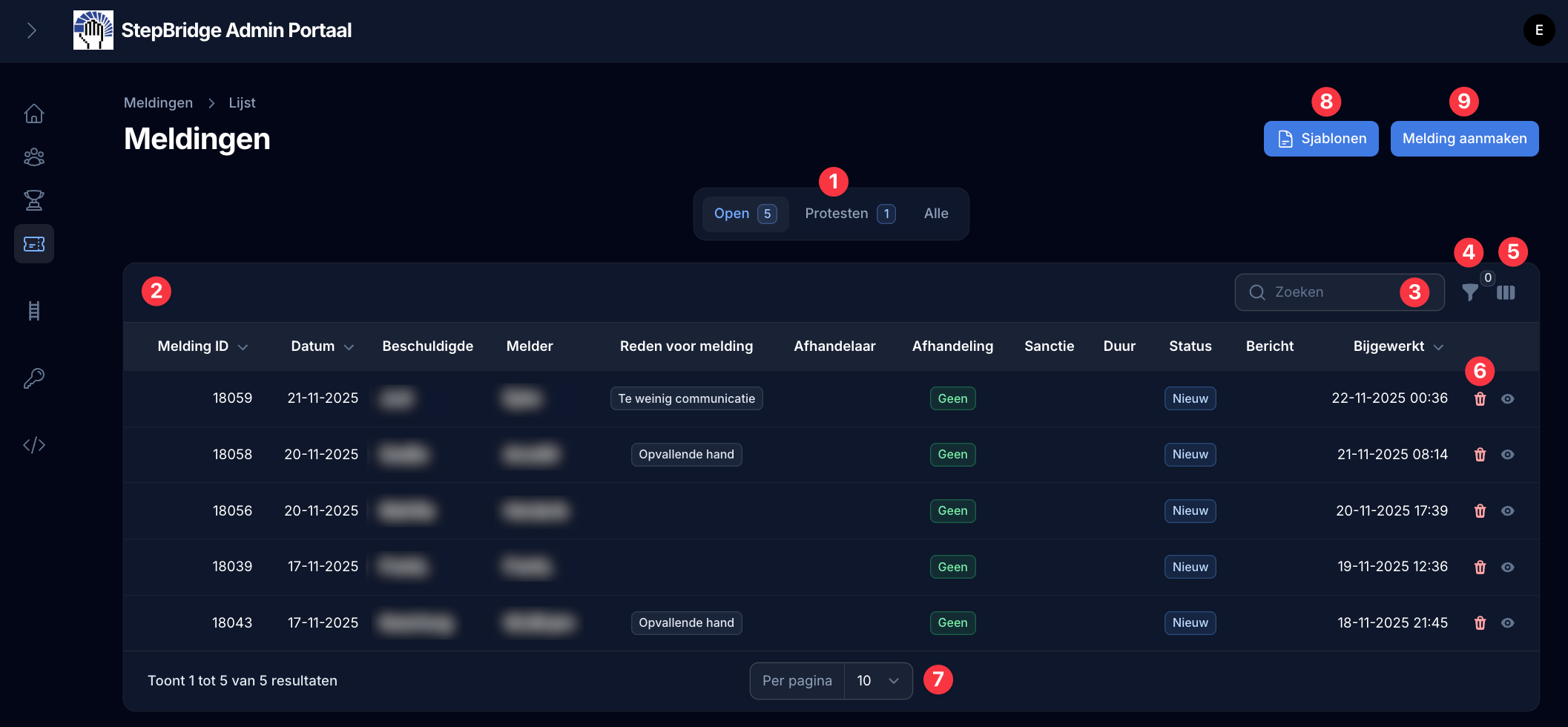
Wat zie je op dit scherm?
- Statustabbladen
Kies tussen Open, Protesten of Alle. Elk tabblad toont alleen de meldingen met de bijbehorende status. - Tabel
De tabel toont de meldingen die bij het gekozen statustabblad horen. De meldingen worden standaard gesorteerd op wijzigingsdatum (meest recent bovenaan). Je kan ook sorteren op ID of Datum.Omdat er standaard op wijzigingsdatum wordt gesorteerd, kan je een recent aangepaste melding altijd snel terugvinden: die staat dan bovenaan de lijst. - Zoeken
Je kan zoeken op Melding ID, beschuldigde of melder. - Filters
Hier kan je een filter instellen op welke meldingen worden getoond. Dit is vooral zinvol vanuit de tab Alle meldingen; kies die dus eerst. - Kolommen tonen
Standaard worden de meest bruikbare velden weergegeven. Je kan hier extra kolommen selecteren of verbergen, afhankelijk van wat je nodig hebt. - Verwijderen
Door op het prullenbakje te klikken, verwijder je een melding. Dit kan alleen als de melding de status Nieuw heeft.Normaal gesproken verwijder je geen meldingen, maar als iemand een dubbele melding doet is dit een handige optie. Ook kan je zo een foutief aangemaakte melding verwijderen. - Paginatie
Kies hoeveel meldingen per pagina worden getoond en blader tussen pagina’s met de knoppen onderaan de tabel. - Sjablonen
Open het sjabloonbeheer voor standaardteksten. Zie Sjablonen. - Melding aanmaken
Maak handmatig een nieuwe melding aan. Zie Melding aanmaken.
Klik op een melding in de lijst om het detailvenster te openen.
Melding
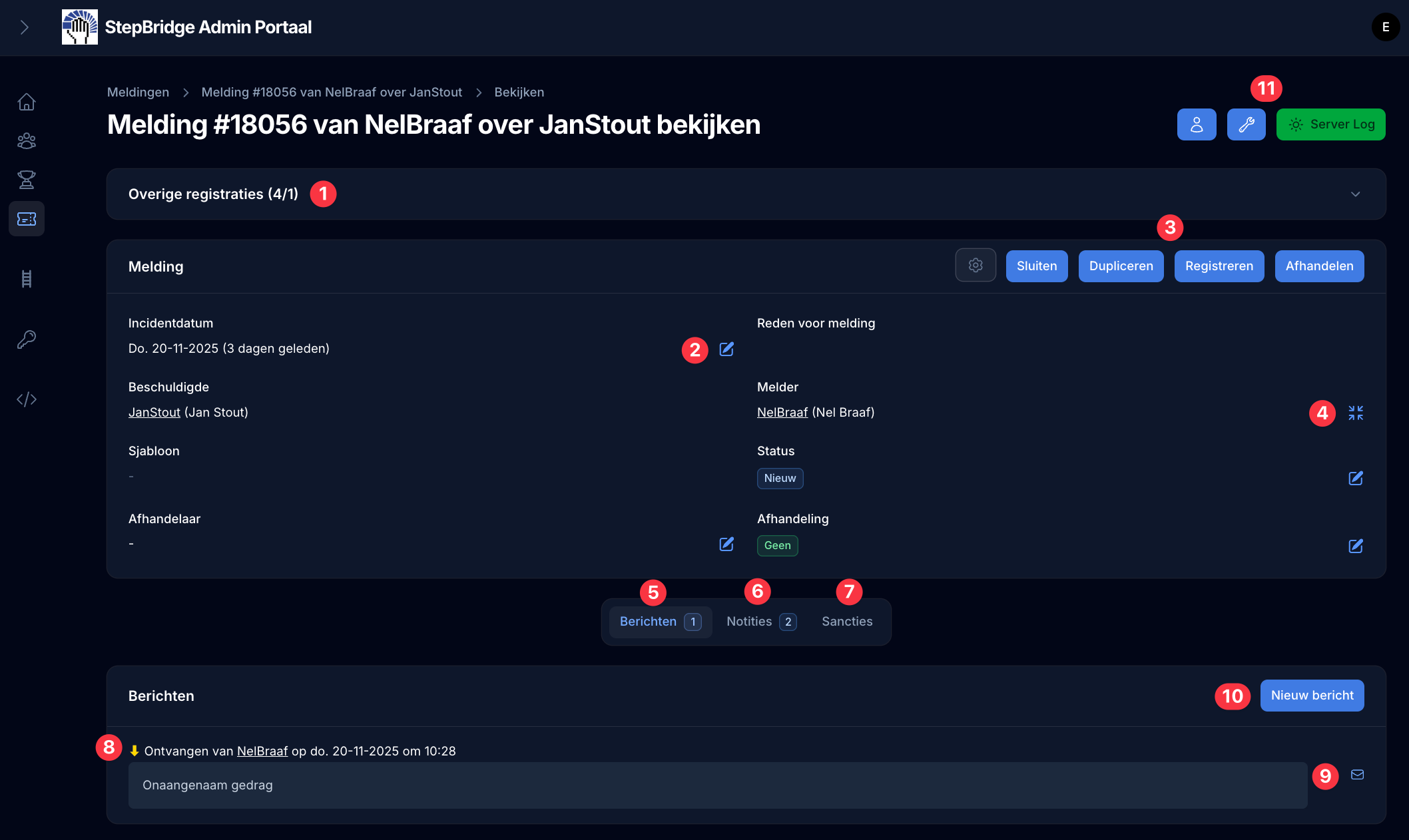
Wat zie je op dit scherm?
- Registraties
Klik om de sectie uit te klappen. Je ziet hier de eerdere registraties van de beschuldigde en de melder. De S-kolom geeft aan of er een sanctie is opgelegd. Klik op een registratie om deze in een nieuw venster te openen. - Pen-icoontjes
Klik op een pen-icoontje om de inhoud van het veld te wijzigen. Welke velden je kan wijzigen hangt af van de status van de melding. - Actieknoppen
De actieknoppen bepalen de verdere afhandeling van de melding. Zie Afhandeling. - Aanpassen naar beschuldigde
Actieknop om de melder de beschuldigde te maken. Zie Afhandeling. - Berichtentab
Hier staan alle berichten die aan de melding gerelateerd zijn. Dit betreft berichten van en aan melder, beschuldigde en andere betrokkenen, zoals tafelgenoten en de wedstrijdleider. Zie Berichten. - Notitiestab
Hier staan alle interne notities. Deze zijn niet zichtbaar voor spelers. Zie Notities. - Sancties
Hier staan alle sancties die naar aanleiding van deze melding zijn opgelegd aan de beschuldigde. Zie Sancties. - Berichtinformatie
Boven elk bericht staan de belangrijkste gegevens over het bericht, zoals datum, afzender en status. De icoontjes geven aan wat de leestatus is. Zie Berichten. - Envelop-icoontje
Gebruik het icoontje om een nieuw bericht te sturen aan de afzender van het bericht.Het envelopje is een snelle manier om een nieuw bericht te sturen aan de afzender. Het is geen "antwoord" op het bericht. - Nieuw bericht-knop
Actieknop om een nieuw bericht te sturen aan een betrokkene, zoals een tafelgenoot, toeschouwer of wedstrijdleider. - Logknoppen
Actieknoppen om logs op te vragen en te bekijken. Zie Logs.
Berichten
Vanuit het meldingensysteem worden uitsluitend notificatie-e-mails gestuurd die de ontvanger attenderen dat er een nieuw bericht is van de StepBridge Arbiter. De ontvanger kan het bericht dan lezen door te klikken op de link in de e-mail en in te loggen op het portaal.
Dit systeem heeft een aantal voordelen:
- We versturen geen gevoelige informatie per e-mail.
- De opmaak van een bericht is altijd correct.
- We kunnen controleren of een bericht is gelezen.
- De conversatie blijft overzichtelijk.
Een nadeel is dat het voor de ontvanger iets omslachtiger kan zijn om een bericht te lezen.
Opmaak
Voor de opmaak van berichten kan je gebruikmaken van Markdown. Zie Markdown voor meer informatie. Het bericht is te zien in de uiteindelijke opmaak onder de tab Voorvertoning.
Het systeem voegt automatisch de juiste aanhef en afsluiting toe aan berichten.
Antwoorden
Voor situaties die vaker voorkomen zijn er standaardantwoorden beschikbaar. Gebruik zoveel mogelijk standaardantwoorden, en als je merkt dat je een standaardantwoord mist, maak dan zelf een nieuwe aan via Sjablonen.
Als je een standaardantwoord kiest, wordt deze ingevoegd op de plek van de cursor. Op die manier is het heel makkelijk om meerdere standaardantwoorden te combineren in één bericht.
Voettekst
Alle notificatiemails die vanuit het meldingensysteem worden verstuurd, bevatten een standaard voettekst waarin een aantal veel gestelde vragen wordt beantwoord.
Wat doet de StepBridge Arbiter?
De StepBridge Arbiter behandelt meldingen van overtredingen van de spel- en gedragsregels. In eerste instantie zal de arbiter betrokkenen informeren over de juiste gang van zaken. Als spelers, ondanks hun kennis van de regels, toch overtredingen begaan, kan de arbiter sancties opleggen. Incidenten kunt u eenvoudig melden via de meldfunctie in de StepBridge-app.
Wie is de StepBridge Arbiter?
De StepBridge Arbiter bestaat uit meerdere personen met uitgebreide kennis van de spel- en gedragsregels. Bridge-inhoudelijke kwesties worden beoordeeld onder supervisie van een gediplomeerde wedstrijdleider (WL).
Hoe doet de StepBridge Arbiter onderzoek?
De StepBridge Arbiter voert onderzoek uit op basis van logbestanden van StepBridge. Deze logbestanden geven een volledige en objectieve weergave van alle gebeurtenissen op het StepBridge-platform. Op grond hiervan neemt de arbiter een beslissing. Omdat de feiten gedetailleerd zijn vastgelegd, is hoor en wederhoor meestal niet nodig. Mocht u het desondanks niet eens zijn met een uitspraak, dan kunt u gebruikmaken van het recht op protest.
Waarom krijg ik een zware sanctie voor een relatief kleine overtreding?
Wij hanteren een stapsgewijs sanctiebeleid. In de regel wordt bij een eerste overtreding volstaan met een waarschuwing. Indien het gedrag zich herhaalt, volgt een korte sanctie. Bij verdere overtredingen worden de maatregelen geleidelijk zwaarder. Op deze manier maken wij duidelijk welk gedrag van deelnemers wordt verwacht, en krijgt iedereen de kans om zijn of haar gedrag aan te passen. Wanneer ongewenst gedrag aanhoudt, kan dit uiteindelijk leiden tot zware sancties zoals definitieve beëindiging van het lidmaatschap.
Ben ik als enige schuldig als ik een waarschuwing of sanctie ontvang? Nee, dat hoeft zeker niet zo te zijn. Bij veel incidenten zijn meerdere spelers betrokken. De StepBridge Arbiter beoordeelt het gedrag van alle betrokkenen afzonderlijk en spreekt, indien nodig, meerdere spelers aan op hun gedrag. Dit kan betekenen dat er naar aanleiding van één incident meerdere waarschuwingen of sancties worden opgelegd. Meestal informeren wij spelers uitsluitend over de maatregel die zij zelf ontvangen. U krijgt dus geen informatie over eventuele maatregelen tegen andere spelers.
Kan ik in beroep tegen een uitspraak van de StepBridge Arbiter?
Tegen een uitspraak van de StepBridge Arbiter kunt u beroep aantekenen bij de StepBridge Protestcommissie (zie artikel 15 van de spelregels). De melder wordt doorgaans niet geïnformeerd over een beroep, tenzij de uitspraak van het beroep directe gevolgen heeft voor de melder.
Aan welke regels moet ik me houden bij StepBridge?
Formeel dient u zich te houden aan de voorwaarden en spelregels van StepBridge. Maar om plezierig en zonder conflicten te spelen bij StepBridge is het voldoende om onze Tips voor gezellig spelen toe te passen tijdens uw verblijf op StepBridge.
Verplicht lezen
Berichten kunnen als verplicht te lezen worden gemarkeerd. Als de ontvanger het bericht niet binnen 10 dagen heeft gelezen, wordt er een herinnering gestuurd.
Bericht icoontjes
De regel boven een bericht toont icoontjes om de status aan te geven:

- Pijltje omhoog – verzonden
- Pijltje omlaag – ontvangen
- Groen vinkje – bericht is gelezen
- Blauwe stip – bericht is nog niet gelezen, maar lezen is niet verplicht
- Rode stip – bericht is nog niet gelezen en lezen is verplicht
AI-hulp
Bij het opstellen van een bericht kan je gebruikmaken van AI-acties:
- Formuleer
Deze actie probeert de tekst die je hebt staan beter te formuleren. - Controleer
Deze actie voert een uitgebreide spellings- en grammaticacontrole uit zonder de tekst wezenlijk aan te passen.
Notities
Notities zijn grotendeels vergelijkbaar met berichten, maar ze zijn uitsluitend voor intern gebruik. Ze zijn bedoeld om aantekeningen te maken of om met collega’s te overleggen over een melding. Ze maken géén onderdeel uit van de communicatie met betrokkenen en worden dus niet verstuurd. Bij sommige acties, zoals bij het omzetten van de melder naar de beschuldigde, wordt door het systeem automatisch een notitie geplaatst.
- Je kan je eigen notities aanmaken, bewerken of verwijderen.
- Je notities zijn zichtbaar voor alle andere medewerkers.
- Er wordt geen notificatie verstuurd bij het plaatsen van een notitie.
- Als een melding notities heeft, wordt de Notities tab getoond bij het openen van de melding.
Afhandeling
De standaardverwerking van een melding verloopt als volgt:
- De melding komt binnen via een van de meldingskanalen (zie Meldingskanalen).
- Je zoekt in de logbestanden op wat er precies is gebeurd (zie Logs).
- Als je constateert dat de beschuldigde een registratie, waarschuwing of sanctie moet krijgen, kies je Afhandelen.
- In het afhandelformulier kies je de juiste opties en je klikt op Opslaan of Opslaan en sluiten.
Het systeem is opgezet met deze verwerking als de basis. De andere afhandelingspaden zijn bedoeld om de uitzonderingen af te handelen.
Formulier
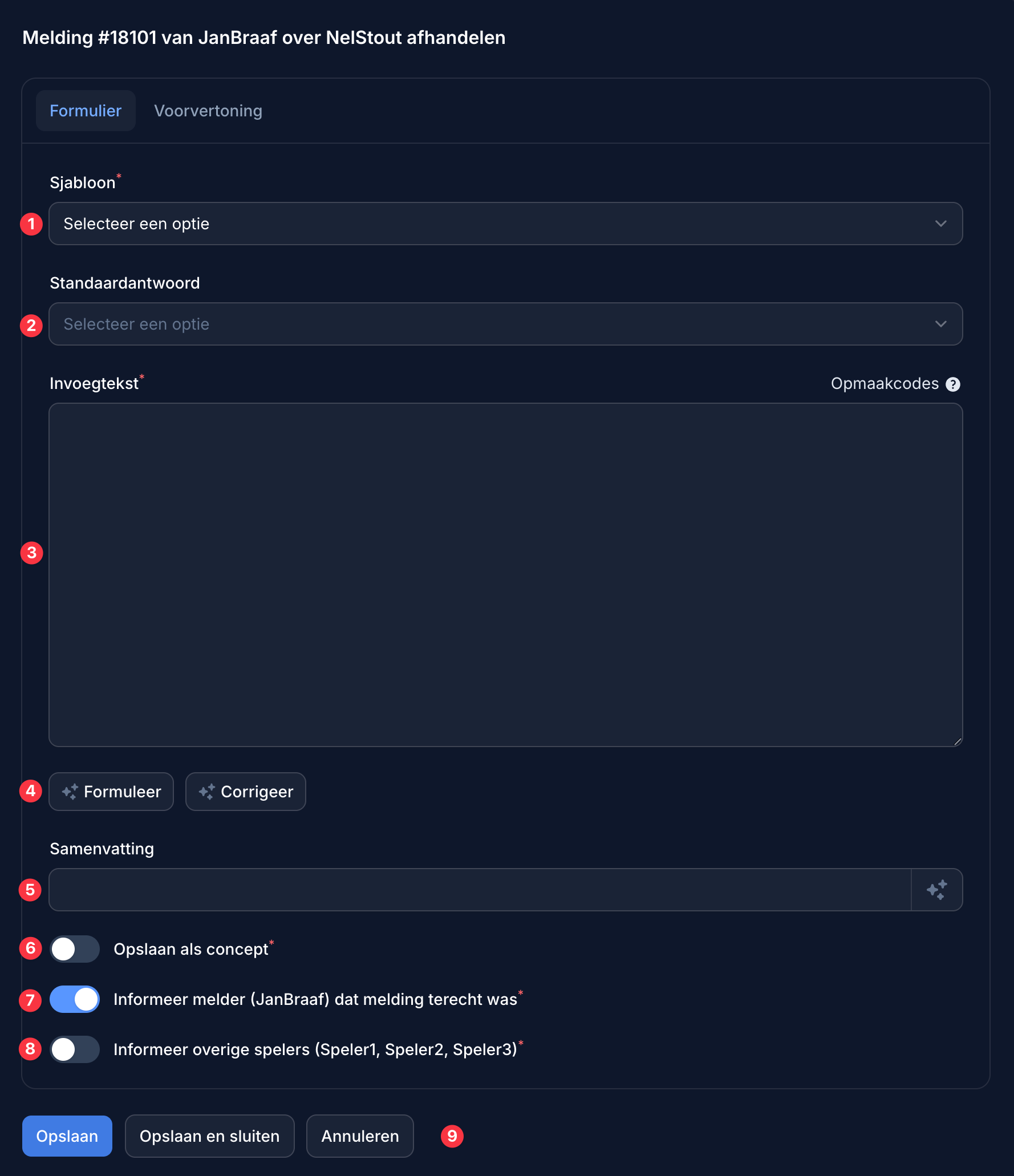
Wat zie je op dit scherm?
- Sjabloon
Kies een sjabloon voor de afhandeling. Het sjabloon bepaalt niet alleen de tekst van het bericht dat de beschuldigde ontvangt, maar ook of het om een registratie, waarschuwing of sanctie gaat. Als je een sanctiesjabloon kiest, verschijnt een extra veld waarin je de sanctieduur kan opgeven. - Standaardantwoord
De meeste sjablonen hebben een standaardtekst waar je alleen de relevante logregels en een korte conclusie nog aan hoeft toe te voegen. Soms wil je de sjabloontekst uitbreiden of een volledig eigen antwoord typen. In zulke gevallen kan je zelf tekst toevoegen of gebruikmaken van een standaardantwoord. Zie Antwoorden. - Invoegtekst
Hier schrijf je het deel van het bericht aan de beschuldigde dat wordt ingevoegd in het gekozen sjabloon. Gebruik Markdown voor de opmaak. Via Voorvertoning zie je hoe het volledige bericht eruit komt te zien. - AI-acties
Met Formuleer en Controleer kan je de tekst laten verbeteren. Zie AI-hulp. - Samenvatting
Een korte samenvatting van de afhandeling voor intern gebruik. Klik op de AI-knop achter het veld om AI een samenvatting te laten voorstellen.De samenvatting wordt op meerdere plekken gebruikt, bijvoorbeeld in het overzicht van eerdere meldingen. Zorg dat de samenvatting duidelijk maakt wat er is gebeurd, zonder dat je daarvoor de melding hoeft te openen. Een eventuele sanctie hoeft niet in de samenvatting, maar iets specifieks als "laatste kans" kan wel nuttig zijn. Schrijf bijvoorbeeld: "Vervelend tegen partner en verlaat tafel", niet "Gedrag bij spel 12345". - Opslaan als concept
Zet deze schakelaar aan als je de afhandeling nog niet wilt afronden. De afhandeling (tekst, sjabloon en samenvatting) wordt dan als concept bewaard, zodat je er later mee verder kan gaan. - Informeer melder
Zet deze schakelaar aan om de melder te informeren dat de melding terecht was. De melder ontvangt automatisch een standaardbericht dat de melding terecht was en dat de beschuldigde is aangesproken. - Informeer overige spelers
Zet deze schakelaar aan om de overige spelers aan tafel te informeren dat de melding terecht was. Zij krijgen dan een iets uitgebreider bericht waarin staat dat ze aanwezig waren bij een incident waar melding over is gemaakt en dat de beschuldigde is aangesproken. Gebruik deze optie als alle spelers aan tafel overlast hebben ondervonden en het belangrijk is dat zij weten dat er actie is ondernomen. - Actieknoppen
Klik op Opslaan om de afhandeling op te slaan en in het scherm te blijven. Klik op Opslaan en sluiten om de afhandeling op te slaan en direct terug te keren naar het meldingenoverzicht. Bij het opslaan worden ook de bijbehorende acties uitgevoerd zoals het verzenden van berichten en het bijwerken van de status.
Registreren
Je kan een melding niet altijd afhandelen via de standaardroute Afhandelen, bijvoorbeeld bij een melding over een verdacht spel of een psyche. In zulke gevallen kan je kiezen voor alleen registreren.
Klik op Registreren, vul de samenvatting in en sluit de melding. Er wordt dan een registratie bij de beschuldigde vastgelegd, maar er wordt geen bericht naar de beschuldigde gestuurd zoals bij Afhandelen.
Aanpassen
Het komt regelmatig voor dat je constateert dat niet de oorspronkelijke beschuldigde geregistreerd moet worden, maar juist de melder. Bijvoorbeeld:
- als de melding nergens over gaat, of
- als je in de log ziet dat juist de melder de veroorzaker van het incident was.
In dat geval kan je de melding aanpassen zodat de melder de beschuldigde wordt. Daarna kan je de melding verder afhandelen zoals gebruikelijk, bijvoorbeeld via Afhandelen of Registreren.
Dupliceren
Als je bij één melding meerdere spelers wil registreren, kan je kiezen voor Dupliceren. Er wordt dan een afgeleide melding gemaakt.
In het meldingscherm verschijnt een veld met een link naar de afgeleide melding. De afgeleide melding bevat op haar beurt een link terug naar de oorspronkelijke melding. Zo blijft de relatie tussen de meldingen duidelijk. Een afgeleide melding kan je verder verwerken als een normale melding, met een eigen afhandeling, samenvatting en eventuele sanctie. Op deze manier kan je bij één incident per betrokken speler een eigen registratie vastleggen.
Een melding kan een onbeperkt aantal afgeleide meldingen hebben.
Statussen
Een melding heeft een van de volgende statussen:
- Nieuw: de melding is ontvangen en klaar om af te handelen.
- Concept: de afhandeling is gestart maar nog niet afgerond (als je Concept hebt aangevinkt bij Afhandelen).
- Afgehandeld: de melding is afgehandeld.
- Protest: de beschuldigde is in protest gegaan.
- Gesloten: de melding is gesloten.
Een melding kan alleen worden afgehandeld als de status Nieuw of Concept is. In dat geval is de knop Afhandelen zichtbaar op de meldingspagina. Het is wel mogelijk om de status van een al gesloten melding terug te zetten naar Nieuw om deze alsnog af te handelen. Dit kan via het pen-icoontje rechts van de status.
Melding aanmaken
Via de knop Melding aanmaken in het meldingenoverzicht kan je handmatig een nieuwe melding aanmaken. Dit is alleen bedoeld voor uitzonderlijke situaties, zoals:
- Toernooimeldingen die niet via de logtools kunnen worden gegenereerd zoals het verbreken van de automatch.
- Tijdens het bekijken van de log van een melding zie je een ander ongerelateerd incident dat niet gemeld is.
- Er komt via de klantenservice een melding binnen die je direct wil afhandelen (normale procedure is doorverwijzen)
Kortom, handmatige meldingen zijn alleen bedoeld voor specifieke situaties waar de normale procedure niet werkt.
Sancties
Onder het kopje Sancties op de meldingspagina zie je de sancties van de beschuldigde die aan deze melding zijn gekoppeld. Meestal gaat het om maximaal één sanctie, maar in uitzonderingsgevallen kunnen er meerdere sancties per melding zijn.
Sancties kunnen automatisch worden aangemaakt tijdens de afhandeling van een melding, maar je kan ze ook handmatig toevoegen. Gebruik de knop Sanctie aanmaken om handmatig een nieuwe sanctie vast te leggen. Een bestaande sanctie kan je aanpassen via het pen-icoontje achter de sanctie.
Vergrendeling
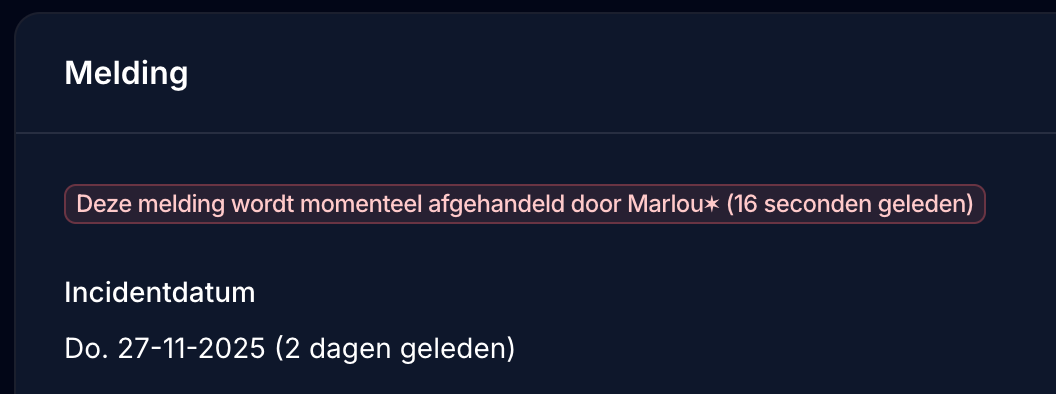
Een melding wordt automatisch vergrendeld zodra je op de knop Afhandelen klikt. Dit voorkomt dat meerdere medewerkers tegelijk dezelfde melding inhoudelijk afhandelen.
Tijdens de vergrendeling geldt:
- Jij kan de melding gewoon bewerken en acties uitvoeren.
- Andere medewerkers kunnen de melding wel bekijken, maar niet bewerken of acties uitvoeren.
- Andere medewerkers zien bovenaan de melding een waarschuwing dat de melding vergrendeld is en wie de melding op dat moment in behandeling heeft.
De vergrendeling wordt automatisch opgeheven als je klaar bent met afhandelen of na een time-out van 30 minuten.